Physical Address
304 North Cardinal St.
Dorchester Center, MA 02124
Physical Address
304 North Cardinal St.
Dorchester Center, MA 02124

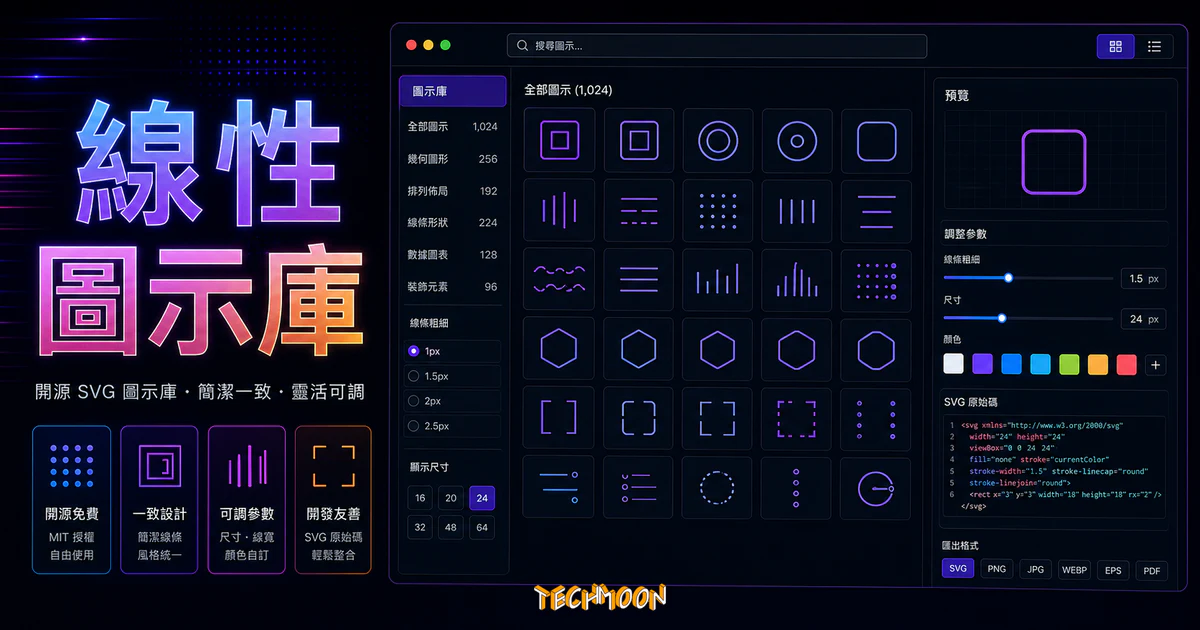
Feather Icons 是一個免費的線上開源專案,目前開源在 GitHub 上共有 30 個貢獻者在維護這個專案,致力於提供各種免費圖標給所有人使用。
用 AI 摘要這篇文章:
Feather Icons 是一套免費、開源、MIT 授權的 SVG 圖標庫,收錄 287 個統一風格的線條圖標,支援線上調整大小、粗細與顏色後直接下載,適合需要極簡視覺風格的網站或應用專案。
做網站的時候,圖標這個元素看似不起眼,卻往往決定了整體介面的質感。一個好的圖標能讓導覽選單更直覺,讓按鈕更有辨識度。但問題是:去哪裡找好看又免費的圖標?而且最好還能商用、能修改、下載又方便?Feather Icons 就是為了解決這個問題而生的工具。和 圖標搜尋引擎 或 Iconhub 這類資源站相比,Feather Icons 更強調整體設計語言的一致性,每一個圖標放進專案都不會突兀。
網站名稱:Feather – Simply beautiful open source icons
網站網址:https://feathericons.com/
目錄
Feather Icons 是一個託管在 GitHub 上的開源專案,由 Cole Bemis 發起、超過 30 位貢獻者共同維護。截至 2026 年 5 月,最新版本為 v4.29.2(2024 年 5 月發布),收錄 287 個精心設計的線條風格圖標,採用 MIT 授權。
從設計面來看,Feather 的每個圖標都基於 24×24 的像素網格進行創作,採用統一的線條風格(stroke-based),線寬預設為 2px,圓角端點(stroke-linecap: round)。這讓整組圖標在視覺上保持了極高的一致性。這種一致性在實際專案中非常關鍵,因為很多免費圖標庫最大的問題就在於不同圖標之間的風格差異太大,混用後反而讓介面顯得雜亂。和 iconmonstr 所採用的 CC0 授權一樣,MIT 授權也是對使用者最友善的授權方式之一。
Feather Icons 的核心特色可以整理如下:
使用 Feather Icons 官網 下載圖標的流程非常直覺,三個步驟就能完成。
打開官網後,你會看到一個乾淨的介面,所有圖標以格子狀排列。頁面最上方有一個搜尋框,直接輸入英文關鍵字就能篩選圖標,例如輸入「home」就會顯示房屋相關的圖標,輸入「user」則會出現使用者相關的圖標。這和 IcoMoon App 的搜尋體驗類似,但 Feather 的介面更加簡潔。
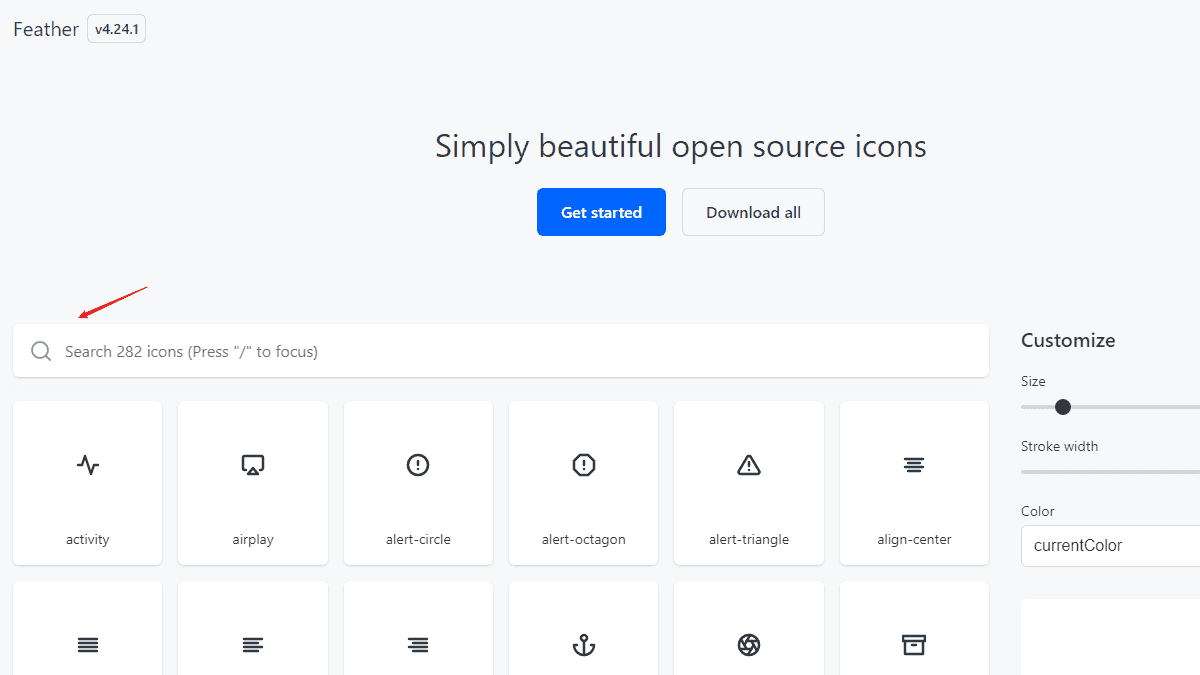
如果不確定想要的圖標叫什麼名字,也可以直接往下滾動頁面,一個一個瀏覽所有收錄的圖標。Feather 的圖標命名都很直覺,像是「heart」「star」「mail」「camera」這種一看就懂的名稱。
在頁面右側,有一個「Customize」面板,可以即時調整三個參數:
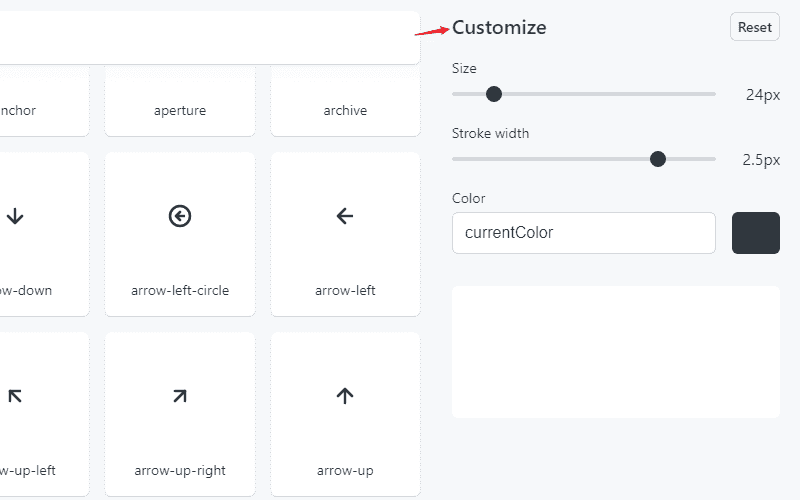
調整過程中,頁面上的所有圖標都會即時跟著變化,讓你立刻預覽效果。如果不小心調得太誇張,旁邊有「Reset」按鈕可以恢復預設值。這種即時預覽的設計和 IconPark 的客製化功能非常相似,但 Feather 的操作介面更簡潔。
找到滿意的圖標後,直接點選該圖標的區塊,瀏覽器就會自動下載對應的 SVG 檔案。下載的 SVG 會自動套用你在 Customize 面板中設定的參數,也就是說,如果你把顏色改成藍色、大小改成 48px,下載的檔案就是藍色 48px 的版本,不需要再用其他工具編輯。如果後續需要壓縮 SVG 檔案大小,可以使用 SVGOMG 這類工具進行最佳化。
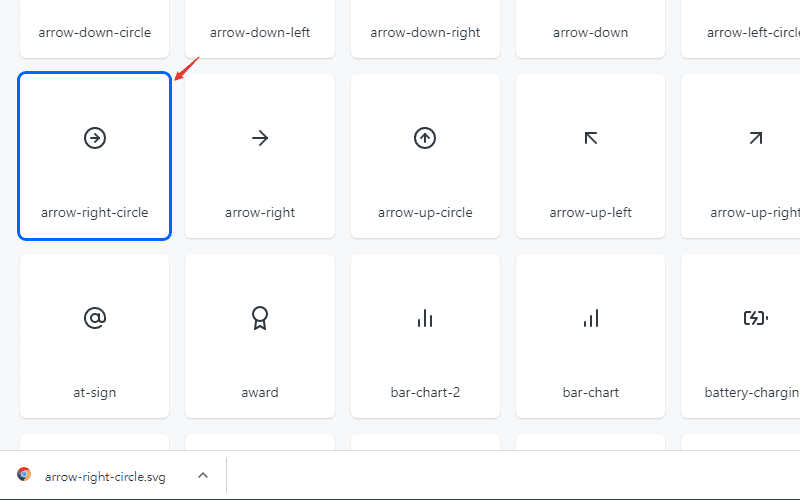
這個「所見即所得」的下載體驗是 Feather Icons 的一大亮點。很多圖標網站只提供原始檔案,需要自己用設計軟體修改樣式,而 Feather 直接線上幫你處理好。如果你需要更大量的向量素材,SVG Repo 收錄了超過 30 萬個免費 SVG 圖標,也可以搭配使用。
對於前端工程師來說,Feather Icons 不只是一個下載 SVG 的網站,它還提供了完整的開發者工具。這和 Octicons(GitHub 官方的開源圖標)一樣,都提供了多種程式語言的整合方案。
最簡單的方式是透過 CDN 引入。在 HTML 的 <head> 中加入 Feather 的 JavaScript 檔案,然後在需要圖標的地方使用 <i data-feather="icon-name"></i>,接著呼叫 feather.replace(),就能自動將佔位元素替換成對應的 SVG 圖標。
這種方式輕量、不需要安裝套件,很適合用在靜態網頁或 WordPress 佈景主題中。如果你使用 WordPress 架站,也可以搭配 WordPress SEO 外掛來提升網站整體表現。
在較大型的前端專案中,可以透過 npm 安裝:
npm install feather-icons
安裝後就可以在 JavaScript 中引入並使用,也能配合 Webpack 或 Vite 等建構工具進行打包最佳化。
Feather Icons 有專門為 React 打造的 react-feather 套件,安裝後每個圖標都是一個獨立的 React 元件,可以傳入 size、color、strokeWidth 等 props 來客製化樣式。Vue 生態系中也有對應的套件。即使你使用的框架沒有專門的套件,由於 Feather 提供的是純 SVG 檔案,也可以透過 <img> 標籤或 inline SVG 在任何框架中使用。這和 Unicons Solid 提供 3,300+ 圖標的做法類似,都支援多種前端框架。
Feather Icons 也有 Figma 外掛,可以在 Figma 中直接搜尋並插入圖標到設計稿中,不需要先下載 SVG 再手動匯入,大幅縮短了設計工作流程。同樣的,CSS.GG 也提供了 Figma 格式的檔案支援。
市面上的免費圖標庫不少,每一款都有各自的強項。以下把 Feather Icons 和幾個主流圖標庫做個比較,幫你判斷哪個最適合你的專案。
| 圖標庫 | 圖標數量 | 風格 | 授權 | 特色 |
|---|---|---|---|---|
| Feather Icons | 287 | 線條(stroke) | MIT | 極簡一致、線上客製化 |
| Ionicons | 1,200+ | outline / solid / sharp | MIT | 跨平台 App 開發首選 |
| Heroicons | 300+ | outline / solid | MIT | Tailwind CSS 生態整合 |
| Tabler Icons | 500+ | 線條(stroke) | MIT | 數量多、分類細 |
| Remix Icon | 2,000+ | 線性 / 填充 | Apache 2.0 | 風格最多樣 |
| LineIcons | 2,000+ | 線形 | CC BY 4.0 | 大量線形圖標 |
簡單來說:如果你的專案追求極簡風格、需要快速找到合適的圖標,Feather Icons 是最佳選擇。如果需要大量圖標或多種風格,可以考慮 Ionicons 或 Remix Icon。如果是 Tailwind CSS 使用者,Heroicons 更順手。需要品牌相關圖標則推薦 Simple Icons,它專門收錄各大知名品牌的 Logo 圖標。如果想看更多選擇,Flaticon 作為全球最大的線上免費圖標庫,也是值得一逛的地方。
以下是幾個在實務中使用 Feather Icons 的常見場景。
很多 WordPress 佈景主題都支援在導覽選單中加入圖標。從 Feather Icons 下載需要的 SVG 檔案後,透過佈景主題的選單設定功能將圖標加到選單項目旁邊,就能讓導覽選單更有視覺引導效果。搭配 WordPress 快取外掛來提升載入速度,整體效果更好。
在教學文章中,可以在重要的提示段落或警告區塊前面加上對應的圖標。例如用「alert-triangle」表示注意事項,用「check-circle」表示完成步驟,用「info」表示補充說明。這些小圖標能讓文章結構更清晰,讀者也更容易抓住重點。
在設計產品 Landing Page 時,通常會有一個「功能特色」區塊。每個賣點前面搭配一個相關的圖標,能讓整個區塊的視覺層次感大幅提升。Feather Icons 的簡約風格特別適合這種用途,不會搶走文字內容的焦點。如果你還需要搭配 3D 書本展示效果或 新擬態風格的設計元素,Feather Icons 的簡約線條也能完美融入。
後台管理系統的側邊欄幾乎每個功能項目都需要搭配圖標。Feather Icons 的圖標命名非常貼近後台功能的常見名稱,像是「settings」「users」「bar-chart」「shopping-cart」等等,直接對應就能用。你也可以參考 Emblemicons 提供的 1,000+ 個產品開發和業務展示相關圖標,作為補充來源。
很多免費資源都標榜「可商用」,但各種授權條款的限制差異很大。Feather Icons 採用的 MIT 授權是目前最寬鬆的開源授權之一:
對比 CC BY(需要標注作者)、CC BY-NC(禁止商業用途)等授權方式,MIT 授權的自由度明顯更高。這也是為什麼很多開發者和設計師偏好選擇 MIT 授權的資源。
雖然 Feather Icons 已經非常優秀,但不同專案有時候會需要不同風格或更多選擇。以下是幾個同樣值得收藏的免費圖標資源:
如果你偏好開發者導向的圖標庫,也可以看看 Heroicons(Tailwind CSS 團隊出品)、Tabler Icons(500+ 高品質圖標可線上客製化)、CSS.GG(700+ 開源圖標支援 Figma 格式)、LineIcons(2,000+ 線形圖標)、以及 IconPark(字節跳動出品的 1,287+ 高品質圖標)。
如果你的需求偏向向量素材的編輯和轉換,SVG Repo 提供了 30 萬個免版權的 SVG 圖標和向量圖,而 SVGOMG 能幫你壓縮和最佳化 SVG 檔案。需要製作網站 Logo 圖標的話,SVG Favicon Maker 是個不錯的線上工具。
適合使用 Feather Icons 的情況:
不適合的情況:
是的,完全免費。所有 287 個圖標都採用 MIT 開源授權,可以免費下載、使用、修改。網站上沒有任何付費牆或隱藏收費,所有功能都是開放使用的。
可以。MIT 授權明確允許商業使用。不論是設計付費產品的介面、為客戶開發商業網站、還是在電商平台中使用,都完全合法。唯一的要求是保留原始的版權聲明檔案,但不需要在產品中顯示任何標注。
最簡單的方式是從官網下載 SVG 檔案後,透過 WordPress 的媒體庫上傳,然後在文章或頁面中插入。如果你的佈景主題支援 SVG 圖標(例如在導覽選單或按鈕中加入圖標),可以直接使用下載的 SVG 檔案。進階做法是透過子佈景主題的 functions.php 引入 Feather 的 CDN 腳本,然後在範本檔案中使用 data-feather 屬性來呼叫圖標。
Feather Icons 原生提供 SVG 格式。SVG 是向量圖形格式,最大優點是無損縮放。如果你需要 PNG 或其他點陣格式,可以使用免費的線上轉檔工具將 SVG 轉換。在絕大多數網頁和應用場景中,直接使用 SVG 是最佳選擇,因為它檔案小、可縮放、還能用 CSS 控制樣式。
可以。MIT 授權允許自由修改圖標的設計。你可以用 Figma、Illustrator、Inkscape 等向量編輯軟體開啟 SVG 檔案後進行修改,包括調整形狀、顏色、大小,甚至將多個圖標合併成一個新設計。修改後的圖標同樣可以商用。
兩者最大的差異在於設計風格和使用方式。Feather Icons 是線條風格(stroke-based),追求極簡一致性,全部採用 MIT 授權且完全免費。Font Awesome 提供更多元的風格選擇(solid、regular、light、duotone 等),收錄的圖標數量也更多,但部分進階功能和風格需要付費方案。在現代網頁開發中,SVG 方案通常被認為比圖標字型(icon font)更靈活、效能更好。
推薦 Feather Icons 免費圖標優點